Ein falscher Klick, ein fehlerhaftes Update oder ein technisches Problem und plötzlich funktioniert deine Website nicht mehr wie gewohnt. In solchen Situationen ist ein aktuelles Backup Gold wert. Damit kannst du deine WordPress Website im besten Fall schnell auf einen funktionierenden Stand zurücksetzen.
Regelmäßige Backups gehören deshalb zu den wichtigsten Maßnahmen, wenn du deine WordPress Website absichern möchtest. Dabei musst du kein Technikprofi sein. Es gibt einfache Möglichkeiten, deine Website automatisch zu sichern.
In diesem Beitrag zeige ich dir Schritt für Schritt, wie du ein WordPress Backup erstellst. Ich zeige dir zwei Möglichkeiten: das Backup mit UpdraftPlus und die manuelle Sicherung von Dateien und Datenbank.
WordPress Backup kurz zusammengefasst
Warum solltest du regelmäßig ein WordPress Backup erstellen?
Ein Backup ist eine Sicherungskopie deiner Website. Falls etwas schiefläuft, kannst du auf diese Kopie zurückgreifen und deine Website schnell wiederherstellen. Ohne eine aktuelle Sicherung müssen im schlimmsten Fall Inhalte, Einstellungen oder sogar größere Teile der Website neu aufgebaut werden.
Dabei muss nicht gleich ein Hackerangriff dahinterstecken. In der Praxis sind es oft ganz alltägliche Situationen, in denen ein Backup wichtig wird. Ein Plugin verträgt sich nach einem Update plötzlich nicht mehr mit einem anderen, eine Änderung verursacht einen Fehler oder Inhalte werden versehentlich gelöscht.
Wichtig: Ein Backup verhindert keine Sicherheitslücke und schützt deine Website nicht vor Angriffen. Es sorgt aber dafür, dass du im Problemfall deutlich bessere Möglichkeiten hast, deine Website wiederherzustellen.
Was gehört zu einem vollständigen WordPress Backup?
Ein vollständiges WordPress Backup besteht immer aus zwei Teilen: den Dateien deiner Website und der Datenbank. Nur wenn beides gesichert wird, lässt sich die Website später vollständig wiederherstellen.
WordPress-Dateien sichern
Zu den Dateien gehören unter anderem deine Themes, Plugins, Uploads und wichtige WordPress-Dateien. Sie liegen auf dem Webspace deines Hosting-Anbieters.
WordPress-Datenbank sichern
In der Datenbank werden zum Beispiel Beiträge, Seiten, Benutzer, Einstellungen und viele Plugin-Daten gespeichert.
Wie oft solltest du ein WordPress Backup erstellen?
Wie häufig ein Backup sinnvoll ist, hängt davon ab, wie oft sich deine Website verändert. Eine kleine Unternehmenswebsite, auf der nur selten Inhalte angepasst werden, muss nicht so häufig gesichert werden wie ein Blog oder ein Onlineshop mit täglichen Änderungen.
Als grobe Orientierung kannst du dich daran halten:
Bei Websites, die ich betreue, verlasse ich mich vor größeren Änderungen nicht ausschließlich auf das reguläre automatische Backup. Bevor es an das Plugins und WordPress aktualisieren geht oder ich technische Anpassungen durchführe, erstelle ich eine aktuelle Sicherung. So habe ich eine aktuelle Kopie, auf die ich im Notfall zurückgreifen kann.
Wo solltest du deine WordPress Backups speichern?
Dein Backup sollte nicht ausschließlich auf demselben Server wie deine Website liegen. Fällt der Server aus oder wird er kompromittiert, kann im schlimmsten Fall auch die Sicherung betroffen sein.
Sinnvoll ist deshalb mindestens eine zusätzliche Kopie an einem anderen Ort, zum Beispiel:
– in einem Cloud-Speicher wie Google Drive,
– Dropbox oder OneDrive
– auf deinem Computer oder
– einer externen Festplatte
– auf einem separaten Server oder Backup-Speicher deines Hosters
Ich empfehle, automatische Backups extern zu speichern und wichtige Sicherungen zusätzlich lokal aufzubewahren. So bist du nicht von nur einem Speicherort abhängig.
Das Speichern auf demselben Server wie die Website kostet insbesondere bei großen Seiten viel Speicherplatz. Eine zusätzliche externe Sicherung schützt dich zudem besser, falls der Server selbst einmal nicht erreichbar oder beschädigt ist.
Bedenke, dass deine Backups personenbezogene Daten enthalten können. Wenn du sie bei einem externen Anbieter speicherst, solltest du deshalb dessen Datenschutzbedingungen prüfen und klären, ob ein Auftragsverarbeitungsvertrag (AVV) erforderlich ist. Bei Anbietern außerhalb der EU können zusätzlich Regelungen zur Datenübermittlung in Drittländer relevant sein.
WordPress Backup mit Plugin oder manuell erstellen?
Grundsätzlich kannst du deine WordPress Website mit einem Backup-Plugin oder manuell sichern. Für die meisten Websitebetreiber ist ein Plugin die einfachere und bequemere Lösung, weil sich Backups damit schnell und auch automatisch erstellen lassen.
WordPress Backup mit UpdraftPlus erstellen
UpdraftPlus ist eines der bekanntesten Backup-Plugins und ich selbst nutze es auf fast allen Websites. Mit dem Plugin kannst du deine WordPress-Datenbank sowie Plugins, Themes, Uploads und weitere Inhalte direkt über dein WordPress-Dashboard sichern. Die kostenlose Version reicht für die meisten normalen WordPress-Websites bereits aus. Zusätzliche Funktionen wie die Sicherung von wp-config.php und weiteren Dateien sowie die Verschlüsselung der Datenbank stehen in der Premium-Version zur Verfügung.
Es gibt auch noch andere gute Alternativen zum Erstellen von WordPress Backups wie zum Beispiel BackWPup oder Duplicator.

Schritt 1: UpdraftPlus installieren
Gehe in deinem WordPress-Dashboard zu Plugins → Plugin hinzufügen und suche nach „UpdraftPlus“.
Dort findest du alle Einstellungen für manuelle und automatische Sicherungen. Dazu aber erst später mehr.
Schritt 2: WordPress Backup starten
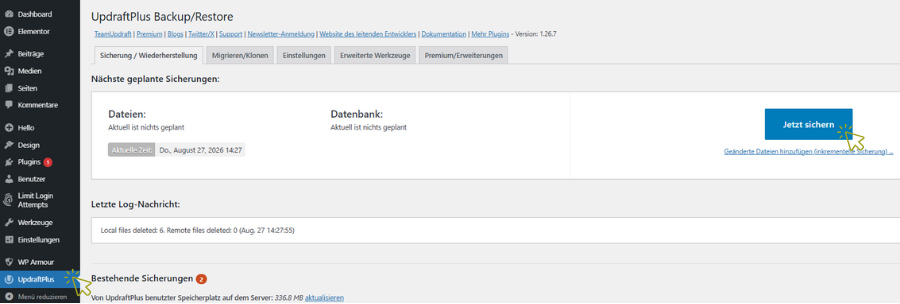
Öffne in UpdraftPlus den Bereich „Sicherung / Wiederherstellung“ und klicke auf „Jetzt sichern“.
Es öffnet sich ein Fenster mit den Bestandteilen, die gesichert werden sollen. Für ein vollständiges Backup sollten sowohl die Datenbank als auch die Dateien ausgewählt sein. Setze auch bei "Erlaube nur das manuelle Entfernen dieser Sicherung" ein Häkchen, dann wird diese Sicherung nicht einfach gelöscht, wenn die Anzahl der vorgegebenen Sicherungen erreicht wurde.
Klicke anschließend erneut auf „Jetzt sichern“. UpdraftPlus erstellt nun die Sicherung deiner Website.
Schritt 3: Backup überprüfen und herunterladen
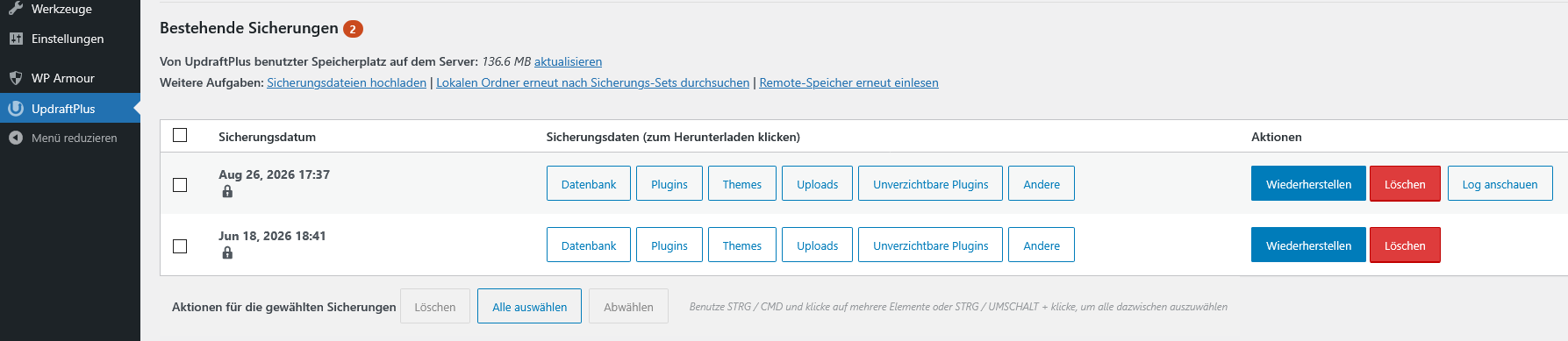
Nach Abschluss findest du deine Sicherung unter „Bestehende Sicherungen“. Dort werden die einzelnen Bestandteile des Backups angezeigt, zum Beispiel Datenbank, Plugins, Themes und Uploads.
Möchtest du eine zusätzliche Kopie auf deinem Computer speichern, kannst du die einzelnen Bestandteile hier herunterladen.
Mein Tipp: Prüfe nach deinem ersten Backup einmal, ob wirklich alle Bestandteile vorhanden sind.
Automatische WordPress Backups mit UpdraftPlus einrichten
Damit du nicht jedes Backup selbst starten musst, kannst du in UpdraftPlus einen automatischen Backup-Zeitplan festlegen. Kehre dafür zurück zum Reiter "Einstellungen".
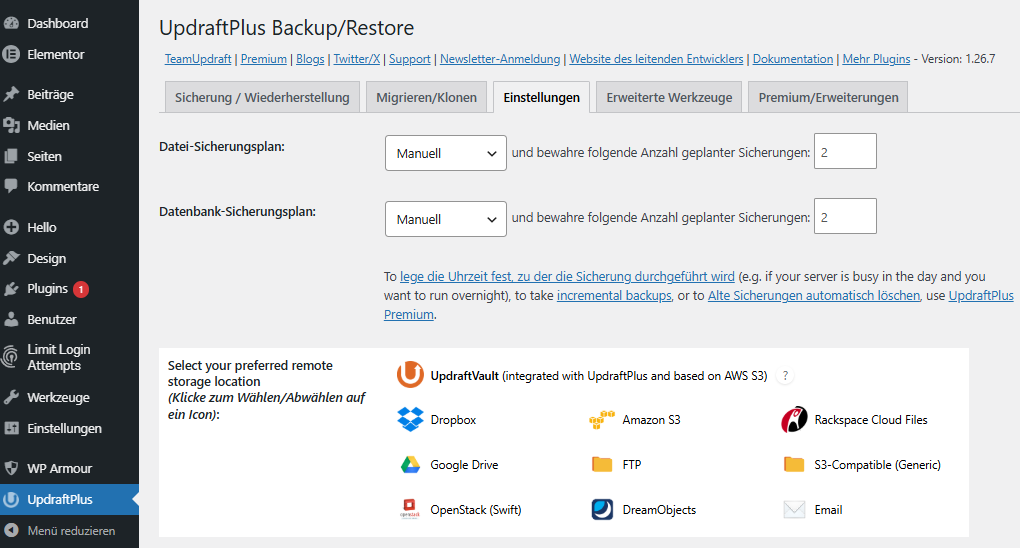
Backup-Zeitplan festlegen
UpdraftPlus unterscheidet zwischen dem Backup deiner Dateien und dem Backup der Datenbank. Für beide kannst du ein eigenes Intervall festlegen.
Schon in der kostenlosen Version stehen dir unter anderem tägliche, wöchentliche und monatliche Sicherungen sowie kürzere Intervalle zur Verfügung. Welcher Rhythmus sinnvoll ist, hängt davon ab, wie häufig sich deine Website verändert.
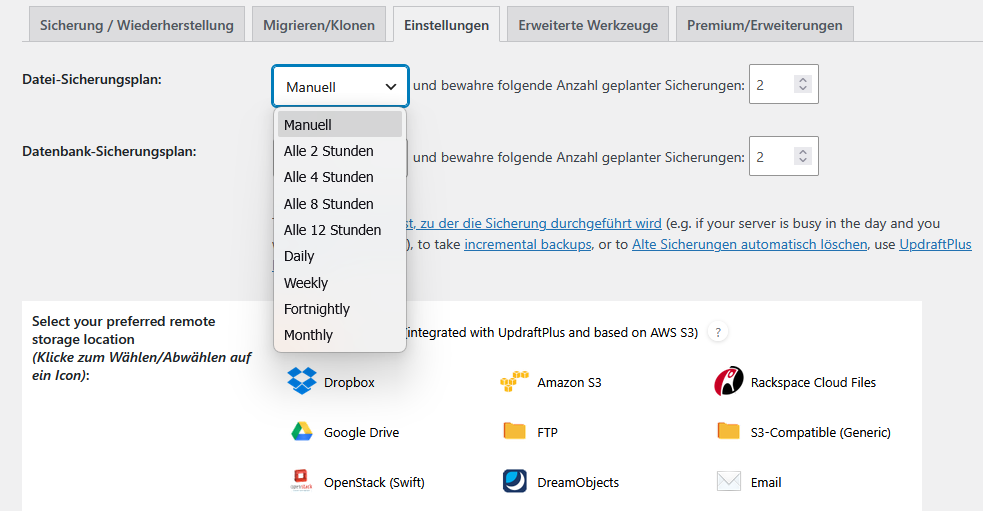
Anzahl der gespeicherten Backups festlegen
Direkt neben dem Zeitplan kannst du bestimmen, wie viele Sicherungen aufbewahrt werden sollen. Ist die festgelegte Anzahl erreicht, löscht UpdraftPlus ältere Backups automatisch.
Ich empfehle, nicht nur eine einzige Sicherung aufzubewahren. So kannst du auch auf eine ältere Kopie zurückgreifen, falls ein Fehler/Hack erst einige Tage oder Wochen später auffällt.
Externen Speicher einrichten
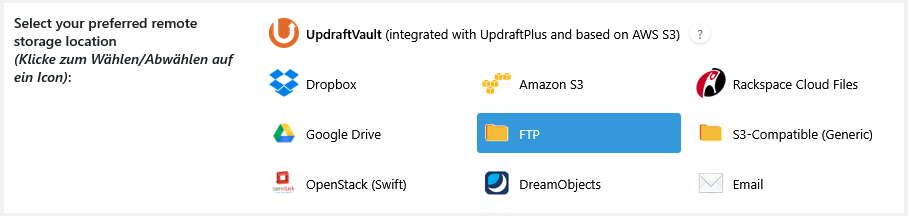
Weiter unten kannst du auswählen, wo deine Backups gespeichert werden sollen. UpdraftPlus unterstützt auch in der kostenlosen Version verschiedene externe Speicher, darunter beispielsweise Google Drive oder Dropbox.
Wähle den gewünschten Anbieter aus und verbinde anschließend dein Konto mit UpdraftPlus. Die genauen Schritte werden dir direkt im Plugin angezeigt.
WordPress Backup manuell erstellen
Du kannst deine WordPress Website auch ohne Backup-Plugin sichern. Dafür lädst du zunächst alle Dateien deiner Website herunter und exportierst anschließend die WordPress-Datenbank.
Schritt 1: WordPress-Dateien sichern
Die Dateien deiner Website liegen auf dem Webspace deines Hosting-Anbieters. Du kannst sie über dessen Dateimanager herunterladen. Oder du nutzt dafür ein FTP-Programm. Du kannst dir z. B. FileZilla einrichten und die WordPress-Dateien bequem in einen Ordner auf deinem PC ziehen.
Je nach Hosting-Anbieter heißt das WordPress-Verzeichnis beispielsweise htdocs, html, public_html oder www.
Schritt 2: WordPress-Datenbank sichern
Zusätzlich zu den Dateien musst du die Datenbank exportieren. Bei vielen Hosting-Anbietern kannst du dafür phpMyAdmin verwenden.
Falls du mehrere Datenbanken verwendest und nicht sicher bist, welche zu deiner Website gehört, findest du den Datenbanknamen in der Datei wp-config.php. Dort steht er hinter DB_NAME.
Schritt 3: Backup gemeinsam speichern
Speichere die heruntergeladenen WordPress-Dateien und die exportierte Datenbank am besten zusammen in einem eindeutig benannten Ordner, zum Beispiel:
backup-meinewebsite-jjjj-mm-tt
So kannst du später eindeutig erkennen, welche Dateien und welche Datenbank zu derselben Sicherung gehören.
WordPress Backup wiederherstellen
Ein Backup ist nur dann wirklich hilfreich, wenn du deine Website daraus auch wiederherstellen kannst. Mit UpdraftPlus funktioniert das direkt über das WordPress-Dashboard.
Backup mit UpdraftPlus wiederherstellen

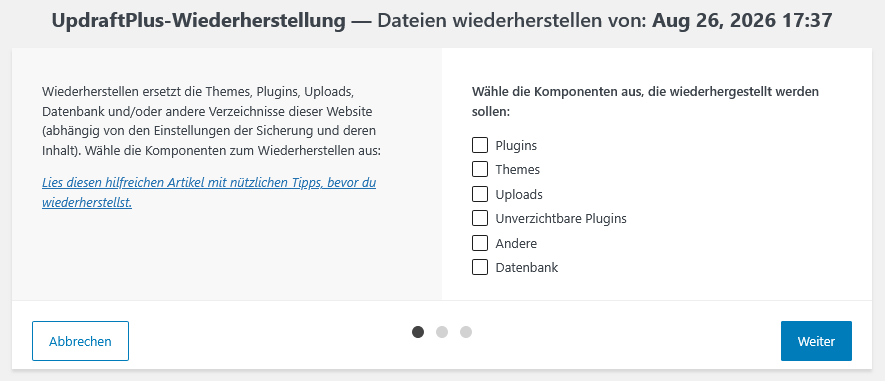
Gehe zu UpdraftPlus → Einstellungen. Unter „Bestehende Sicherungen“ findest du deine gespeicherten Backups.
Wenn du deine Sicherung zuvor auf dem Computer gespeichert hast, kannst du sie in UpdraftPlus auch wieder hochladen und anschließend wiederherstellen.
Manuelles Backup wiederherstellen
Bei einem manuellen Backup ist die Wiederherstellung etwas aufwendiger. Dabei müssen die gesicherten WordPress-Dateien wieder auf den Webspace hochgeladen und die Datenbank zurückgespielt werden.
Das solltest du nur selbst durchführen, wenn du dich mit FTP, Datenbanken und deinem Hosting gut auskennst. Ein Fehler beim Import oder beim Überschreiben der Dateien kann zusätzliche Probleme verursachen.
Mein Tipp: Wenn deine Website nach einem Update oder einer technischen Änderung nicht mehr funktioniert, ändere nicht sofort weitere Einstellungen. Prüfe zunächst, was den Fehler verursacht hat und ob eine Wiederherstellung des letzten funktionierenden Backups wirklich notwendig ist.
Häufige Fehler bei WordPress Backups
Auch wenn ein Backup eingerichtet ist, heißt das noch nicht automatisch, dass du im Ernstfall gut abgesichert bist. Diese Fehler sehe ich besonders häufig:
Nur eine einzige Sicherung aufbewahren
Wenn ein Fehler erst später auffällt, kann auch das neueste Backup bereits betroffen sein. Bewahre deshalb mehrere Sicherungskopien auf.
Backups nie kontrollieren
Automatische Backups können fehlschlagen, etwa wenn der Speicher voll ist oder die Verbindung zu einem Cloud-Speicher nicht mehr funktioniert. Prüfe deshalb regelmäßig, ob neue Sicherungen tatsächlich erstellt werden.
Backup nur auf dem Webserver speichern
Liegt die einzige Sicherung auf demselben Server wie deine Website, kann sie bei einem Serverproblem ebenfalls betroffen sein. Speichere mindestens eine Kopie zusätzlich extern.
Vor größeren Änderungen kein aktuelles Backup erstellen
Vor Updates, Theme-Wechseln oder technischen Anpassungen solltest du immer eine frische Sicherung anlegen. So kannst du bei Problemen auf den letzten funktionierenden Stand zurückgreifen.
Fazit: WordPress Backups regelmäßig einplanen
Ein aktuelles Backup kann dir im Ernstfall viel Zeit und Ärger ersparen. Wichtig ist vor allem, dass du Dateien und Datenbank vollständig sicherst, mehrere Sicherungskopien aufbewahrst und mindestens eine Kopie außerhalb deines Webservers speicherst.
Für die meisten Websitebetreiber ist ein Plugin wie UpdraftPlus die einfachste Lösung. Wenn du lieber unabhängig von einem Plugin sichern möchtest, kannst du dein WordPress Backup aber auch manuell erstellen.
Möchtest du dich nicht selbst um Backups, Updates und die technische Pflege deiner Website kümmern, übernehme ich das im Rahmen meiner WordPress Wartung für dich.

Du möchtest dich nicht selbst um Updates & Co. kümmern?
Mit meiner WordPress Wartung übernehme ich die regelmäßige technische Pflege deiner Website.
Ich kümmere mich um Updates, Backups, Sicherheit und natürlich auch um die verwendete PHP-Version.