Eine veraltete PHP-Version kann Sicherheitslücken und Leistungsprobleme verursachen. Deshalb ist es wichtig, regelmäßig deine PHP Version zu aktualisieren, um die Sicherheit und Performance deiner WordPress-Website zu gewährleisten. In diesem Artikel erfährst du Schritt für Schritt, wie du deine PHP-Version sicher und problemlos updatest.
Was ist PHP?
PHP ist eine serverseitige Skriptsprache, die vor allem zur Erstellung dynamischer Webseiten genutzt wird. WordPress setzt auf PHP, da es Verbindungen zur Datenbank herstellt und die Funktionalität von Themes und Plugins ermöglicht.
Warum solltest du deine PHP Version aktualisieren?
Eine veraltete PHP-Version kann Sicherheitsrisiken verursachen und sich negativ auf die Leistung und Stabilität deiner Website auswirken. Deshalb solltest du darauf achten, eine aktuell unterstützte PHP-Version zu verwenden.
WordPress empfiehlt derzeit PHP 8.3 oder höher. Die aktuelle stabile PHP-Version ist PHP 8.5 (Stand August 2026).
Das bedeutet aber nicht, dass du deine Website automatisch auf die neueste PHP-Version umstellen solltest. Prüfe vorher, ob deine WordPress-Version sowie dein Theme und deine Plugins mit der gewünschten PHP-Version kompatibel sind. So vermeidest du Fehler oder Ausfälle nach der Umstellung.
Hoster wie IONOS oder STRATO bieten für ältere PHP-Versionen eine kostenpflichtige Unterstützung an. Damit kannst du deine Seite etwas länger mit altem PHP betreiben, wenn z. B. eingebundene Plugins noch nicht kompatibel mit einer neueren PHP-Version sind. Ich empfehle aber eine zeitnahe Umstellung, um unnötige Kosten zu vermeiden. Denn manche meiner Kunden bezahlen jahrelang für die Zusatzfunktion, anstatt die Aktualisierung vorzunehmen.
Welche Vorteile bringt eine aktuelle PHP-Version?
Auch für die Suchmaschinenoptimierung kann eine gute Performance hilfreich sein. Ein PHP-Update allein verbessert jedoch nicht automatisch dein Google-Ranking. Geschwindigkeit und Core Web Vitals sind nur ein Teil der vielen Faktoren, die Google bei der Bewertung einer Seite berücksichtigt.
So findest du deine aktuelle PHP-Version
Du weißt nicht, welche PHP-Version deine Website gerade verwendet? Das kannst du direkt in WordPress überprüfen:
WordPress zeigt dir im Website-Zustand außerdem an, wenn deine PHP-Version veraltet ist oder aktualisiert werden sollte (WordPress Site Health).
Alternativ kannst du die verwendete PHP-Version auch im Kundenbereich deines Hosting-Anbieters einsehen. Wo du die Einstellung findest, unterscheidet sich je nach Anbieter. Häufig liegt sie bei den Einstellungen deiner Domain oder deines Webspace.
PHP-Version beim Hosting-Anbieter ändern
Die PHP-Version stellst du in der Regel im Kundenbereich deines Hosting-Anbieters um. Wo du die Einstellung findest, unterscheidet sich je nach Anbieter. Bevor du die PHP-Version deiner Website änderst, solltest du allerdings unabhängig vom Hoster ein paar Dinge vorbereiten. So verringerst du das Risiko, dass nach der Umstellung Fehler auftreten.
1. Backup erstellen
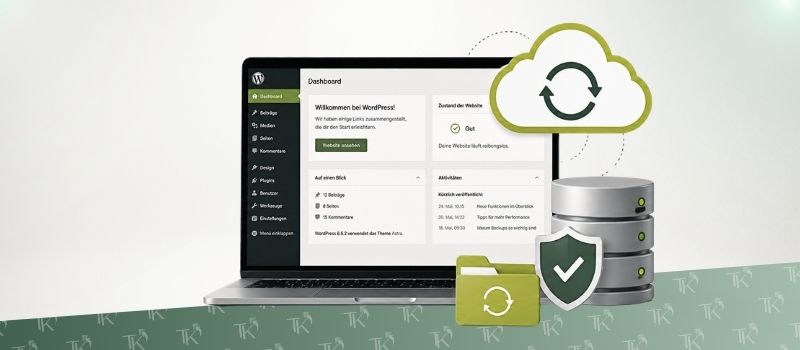
Erstelle vor der Änderung ein vollständiges Backup deiner Website. Sichere dabei sowohl die Dateien als auch die Datenbank.
Wichtig ist außerdem, dass du weißt, wie du das Backup im Notfall wiederherstellen kannst. Das ist z. B. mit dem Plugin UpdraftPlus problemlos möglich. Viele Hosting-Anbieter bieten zusätzlich eigene Sicherungen an.
2. WordPress, Themes & Plugins aktualisieren
Als nächsten Schritt solltest du alle deine verwendeten Plugins und dein Theme aktualisieren. Ältere Erweiterungen können bei einem Wechsel der PHP-Version eher zu Problemen führen.
Achte besonders darauf, ob Plugins oder dein Theme noch regelmäßig gepflegt und aktualisiert werden.
3. Kompatibilität prüfen
Bevor du die PHP-Version umstellst, solltest du prüfen, ob deine wichtigsten Plugins und dein Theme mit der neuen Version kompatibel sind. Die Info findest du in der Regel in der Beschreibung des Plugins bei WordPress oder in der offiziellen Dokumentation.
Besondere Vorsicht ist sinnvoll, wenn deine Website sehr alte Plugins, ein älteres Theme oder individuell programmierten Code verwendet.
Wenn dein Hosting-Anbieter eine Testumgebung oder Staging-Funktion anbietet, kannst du die neue PHP-Version dort zuerst ausprobieren.
PHP-Version bei ALL-INKL ändern
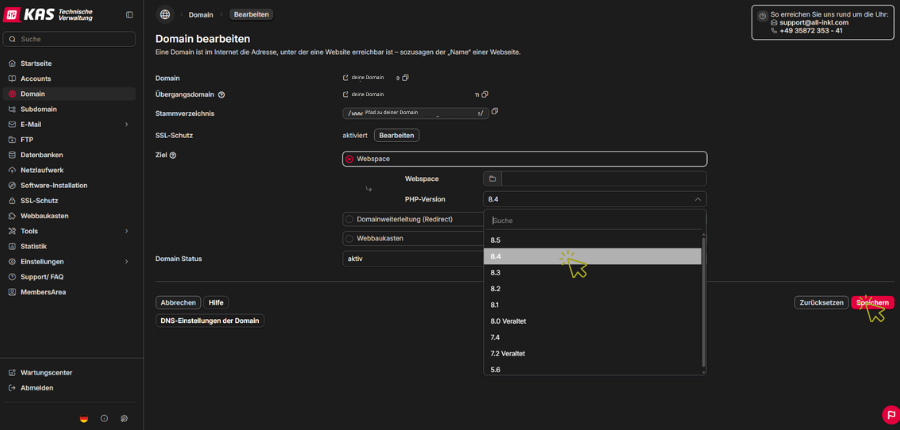
Bei ALL-INKL kannst du die PHP-Version direkt im KAS ändern:
Die neue PHP-Version wird anschließend für die ausgewählte Domain verwendet.
PHP-Version bei IONOS ändern
Auch bei IONOS kannst du die PHP-Version für deine Domain im Kundenbereich einstellen:
Wichtig: Nutzt du ein Managed-WordPress-Paket von IONOS, kannst du die PHP-Version nicht selbst ändern. In diesem Fall wird sie von IONOS verwaltet.
PHP-Version bei STRATO ändern
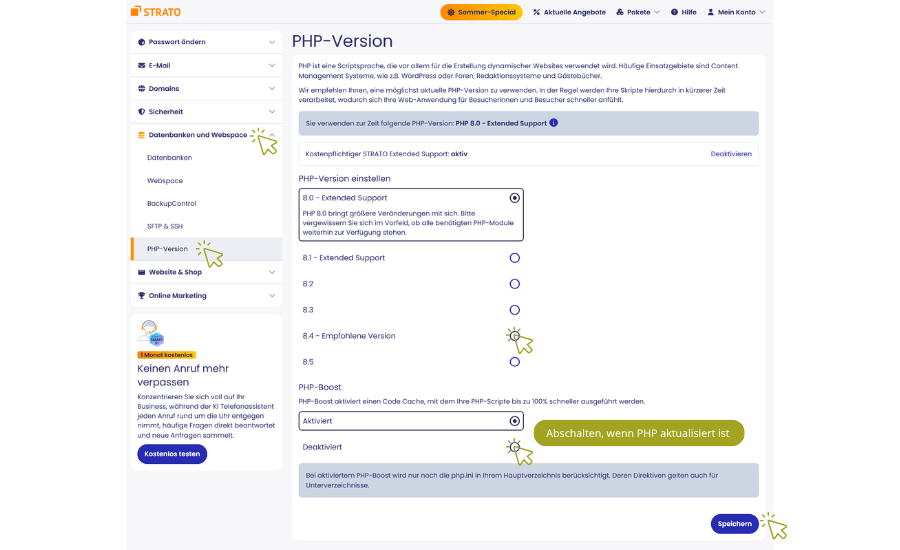
Bei STRATO findest du die Einstellung ebenfalls im Kundenbereich:
Nach dem Speichern wird die neue PHP-Version für deinen Webspace aktiviert.
Website nach dem PHP-Update testen
Rufe deine Website nach der Umstellung direkt auf und prüfe, ob alles wie gewohnt funktioniert.
Kontrolliere insbesondere:
Leere anschließend gegebenenfalls noch den Cache deiner Website.
Wenn nach dem PHP-Update Fehler auftreten, kannst du beim Hosting-Anbieter zunächst wieder auf die vorherige funktionierende PHP-Version wechseln. Anschließend solltest du herausfinden, welches Plugin, Theme oder welcher andere Bestandteil die Probleme verursacht.
Was tun, wenn nach dem PHP-Update Fehler auftreten?
In den meisten Fällen verläuft ein PHP-Update problemlos. Trotzdem kann es vorkommen, dass ein Plugin, dein Theme oder eine andere Funktion deiner Website mit der neuen PHP-Version nicht zurechtkommt.
Website nach PHP-Update nicht mehr erreichbar
Zeigt deine Website nach der Umstellung nur noch eine weiße Seite oder eine Fehlermeldung, stelle beim Hosting-Anbieter zunächst wieder die vorherige PHP-Version ein.
Funktioniert die Website danach wieder, liegt sehr wahrscheinlich ein Kompatibilitätsproblem vor. Prüfe anschließend, ob für deine Plugins, dein Theme und WordPress Updates verfügbar sind, bevor du einen erneuten Versuch startest.
Eventuell kannst du zunächst deine Website auf die nächstniedrigere PHP-Version umstellen.
WordPress-Backend nach PHP-Update nicht erreichbar
Auch wenn du dich nicht mehr in WordPress einloggen kannst, kannst du die PHP-Version normalerweise weiterhin über deinen Hosting-Anbieter zurückstellen.
Ist das Backend anschließend wieder erreichbar, kannst du dort nach Updates suchen und prüfen, welche Erweiterung den Fehler verursacht haben könnte.
Plugin funktioniert nach PHP-Update nicht mehr
Manchmal läuft die Website grundsätzlich weiter, aber einzelne Funktionen fallen aus. Das kann zum Beispiel ein Kontaktformular, ein Shop oder ein Buchungssystem betreffen.
Prüfe zuerst, ob für das betroffene Plugin ein Update verfügbar ist. Informiere dich außerdem beim Anbieter des Plugins, ob die verwendete PHP-Version unterstützt wird.
Gibt es keine kompatible Version mehr und wird das Plugin nicht mehr gepflegt, solltest du über eine Alternative nachdenken.
Darstellungsfehler nach dem PHP-Update
Sieht deine Website nach dem Wechsel plötzlich anders aus, muss nicht unbedingt ein schwerwiegender Fehler vorliegen.
Leere zunächst den Cache deiner Website und gegebenenfalls den Browser-Cache. Bleibt der Darstellungsfehler bestehen, prüfe, ob dein Theme oder ein Plugin betroffen ist. Deaktiviere nach und nach die Plugins, bis du den "Schuldigen" gefunden hast. Wenn alle Plugins unproblematisch sind, setze das Theme auf ein WordPress-Theme, z. B. Twenty Twenty-Five.
WordPress zeigt weiterhin die alte PHP-Version an
Du hast die PHP-Version beim Hoster geändert, aber unter Werkzeuge → Website-Zustand → Info → Server wird weiterhin die alte Version angezeigt?
Prüfe zunächst, ob du die PHP-Version tatsächlich für die richtige Domain bzw. WordPress-Installation geändert hast.
Bei manchen Hosting-Konfigurationen kann die PHP-Version zusätzlich über eine Datei auf dem Server festgelegt sein. Dadurch kann die Einstellung im Kundenbereich überschrieben werden. Wenn du dich damit nicht auskennst, solltest du diese Dateien nicht selbst verändern, sondern den Support deines Hosting-Anbieters kontaktieren.
Fazit: PHP aktuell halten lohnt sich
Die PHP-Version gehört zu den technischen Grundlagen deiner WordPress-Website. Ist sie veraltet, können Sicherheitsrisiken, Kompatibilitätsprobleme und unnötige Kosten entstehen.
Mit einem aktuellen Backup, gepflegten Plugins und Themes sowie einem kurzen Funktionstest nach der Umstellung lässt sich ein PHP-Update in vielen Fällen problemlos selbst durchführen. Wichtig ist nur, nicht einfach blind auf die neueste verfügbare Version zu wechseln.
Du möchtest dich nicht selbst um PHP-Updates, WordPress-Aktualisierungen und Backups kümmern? Im Rahmen meiner WordPress Wartung übernehme ich die regelmäßige technische Pflege deiner Website und behalte auch die PHP-Version im Blick.
Du möchtest dich nicht selbst um Updates & Co. kümmern?
Mit meiner WordPress Wartung übernehme ich die regelmäßige technische Pflege deiner Website.
Ich kümmere mich um Updates, Backups, Sicherheit und natürlich auch um die verwendete PHP-Version.