FileZilla ist eine kostenlose Software zur Übertragung von Dateien via FTP oder SFTP. Sie ermöglicht es z.B. Dir als WordPress-Nutzer den Zugriff auf den FTP-Server. Mithilfe von FileZilla kannst du alle Dateien hoch bzw. zur Bearbeitung herunterladen. Wie du FileZilla richtig einrichtest, zeige ich dir in dieser kurzen Anleitung.
FileZilla runterladen
Lade zuerst die Software z.B. bei Chip runter und installiere sie auf deinem Computer. Folge dafür einfach den Anweisungen während des Downloads.
Neuen Server einrichten
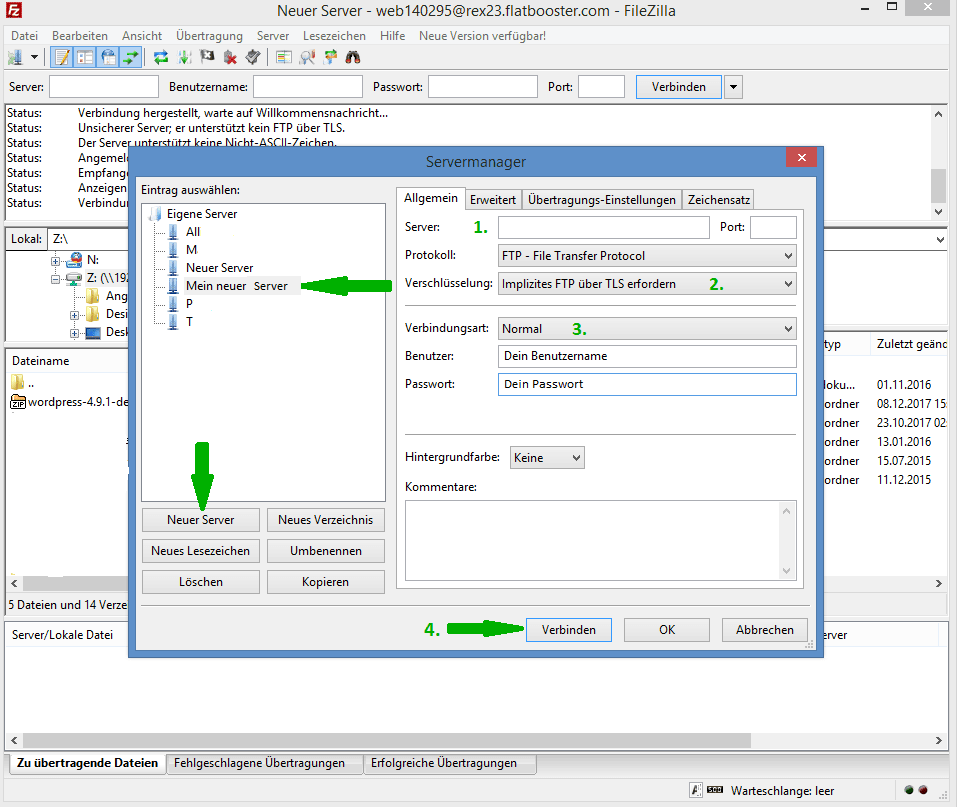
Klicke hier auf den Button „Neuer Server“ und gebe dem einen Namen. Wähle den Namen so, dass du sofort erkennst, zu welchem Projekt der Server gehört. Ein Name wie „Server 1“ wäre z.B. nicht optimal.
Unter dem Reiter „Allgemein“ müssen jetzt einige Angaben gemacht werden:
- Server: Füge hier den Servernamen, den du von deinem Hoster mitgeteilt bekommen hast. Dieser könnte z.B. so aussehen home12345678.1and1-data.host (bei 1&1 als Hoster).
- Protokoll: Wähle hier "Impliziertes FTP über TLS erfordern" damit die Dateiübertragung auf jeden Fall über SSL verschlüsselt wird.
- Verbindungsart: Wähle "Normal" aus und hinterlege den Benutzernamen und das Passwort für deinen Server. Beide werden vom Hoster vorgegeben bzw. bei der Einrichtung deines Kontos beim Hoster hinterlegt.
- Jetzt nur noch auf den Button "Verbinden" klicken, um Dich sofort mit dem Server zu verbinden.
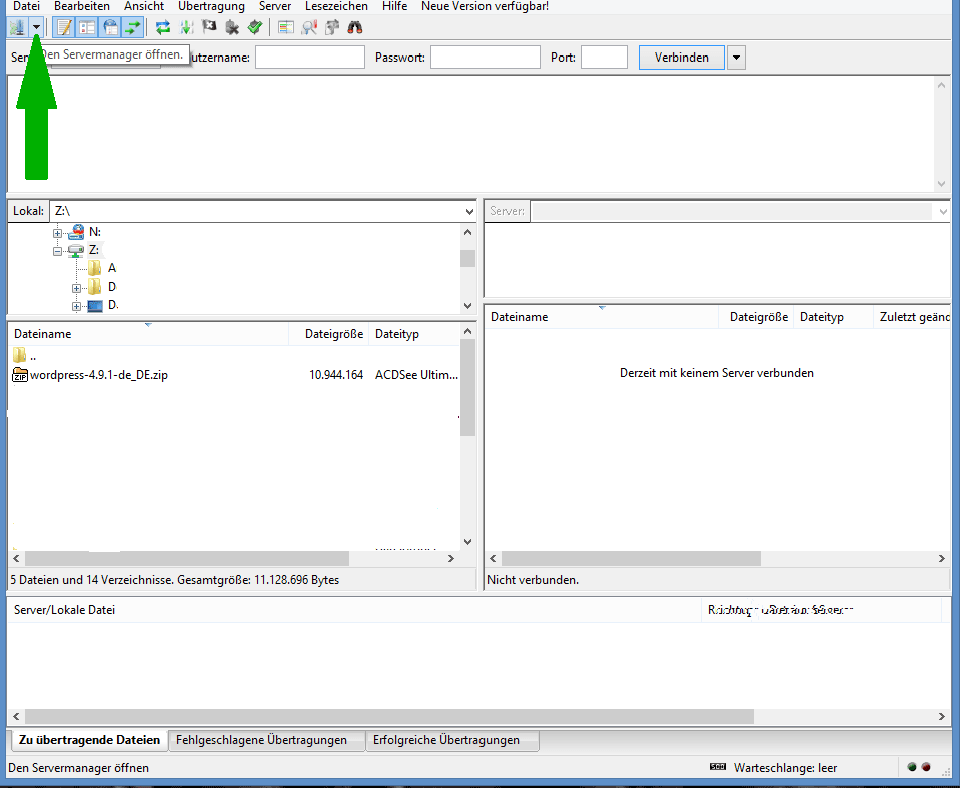
Öffne nun das Programm. Um die Verbindung zu Deinem FTP-Server in FileZilla aufzubauen, musst du zunächst einen neuen Server einrichten. Klicke dazu auf das Symbol oben links. Es öffnet sich ein weiteres Fenster mit dem Servermanager.
Dateien hochladen
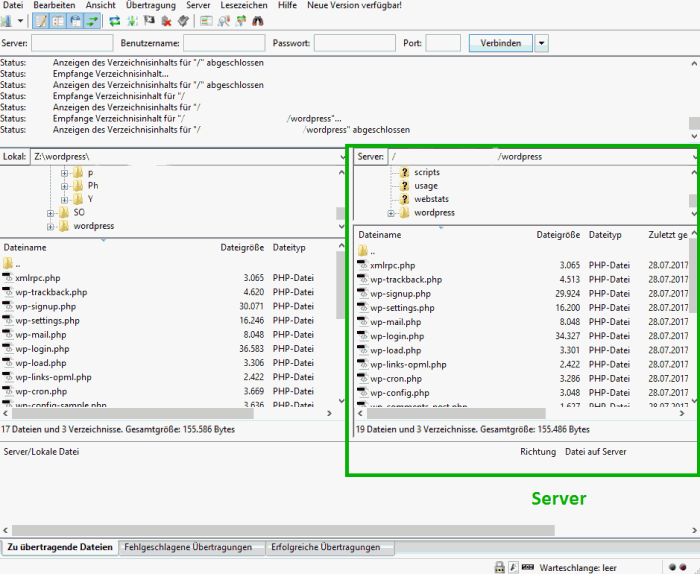
Du bist jetzt mit deinem Server verbunden. Auf der rechten Seite kannst du das Ordnerverzeichnis auf dem Server sehen. Link wird dir das Ordnerverzeichnis auf deinem Computer angezeigt.
Suche dort die Datei aus, die du auf den Server hochladen möchtest, klicke Sie an und ziehe Sie mit der Maus in den gewünschten Ordner auf der Server-Seite. So kannst du z.B. deine WordPress-Installationsdateien hochladen. Eine ausführliche Installationsanleitung findest du unter „WordPress installieren im Handumdrehen“.
Es dauert einige Sekunden, dann kannst du entweder im oberen oder im unteren Fenster sehen, ob die Dateien erfolgreich hochgeladen wurden oder ob es irgendwelche Schwierigkeiten gegeben hat.
FileZilla ist ein sehr nützliches und in der Bedienung einfaches Programm für den Dateitransfer. Ist die Verbindung zum Server einmal eingerichtet, lässt sie sich jederzeit mit nur einem Klick wieder herstellen.