
WordPress ist das am häufigsten genutzte CMS weltweit. Ursprünglich nur fürs Bloggen gedacht, entwickelte sich WordPress schnell weiter. Mittlerweile verfügt das System über viele komplexe Funktionen, die mittels interner oder externer Themes und Plugins beliebig erweiterbar sind. Trotz der ganzen Komplexität ist das Installieren von WordPress recht einfach. Wie das geht, zeige ich dir in diesem Artikel.
WordPress installieren – kurz & knapp
- Domain & Hosting wählen, SSL aktivieren
- Datenbank anlegen
- WordPress laden & entpacken
wp-config.phpmit DB-Daten + SALT füllen- Dateien per FTP hochladen
…/install.phpausführen.
WordPress.com vs. WordPress.org
Es gibt sozusagen zwei Arten von WordPress: WordPress.com und WordPress.org. Während bei der ersten das Hosten und die komplette Verwaltung von WordPress selbst übernommen werden, hast du bei der zweiten Variante alles in deiner Hand. D.h. du musst dich selbst um einen Hoster, die Installation sowie später um Updates und Backups kümmern.
WordPress.com ist also viel einfacher in der Betreuung und erfordert keine technischen Kenntnisse. Diese Variante ist allerdings, wenn überhaupt, dann nur im Business-Paket für Unternehmensseiten nutzbar. Erst hier hast du die Möglichkeit z.B. ein externes Theme oder Plugins hochzuladen oder Google Analytics zu integrieren. Das Business-Paket kostet monatlich ca. 25 Euro (Stand: 12.2017). In der Basis-Version für private Gebrauch ist das CMS hier kostenlos.
Dagegen benötigt WordPress.org wesentlich mehr Verwaltungsaufwand von dir. Gleichzeitig verfügt es aber über viel mehr Entscheidungs- und Gestaltungsmöglichkeiten. Ich empfehle dir diese Art von WordPress-Verwaltung für deine Unternehmensseite und zeige dir nun, wie du WordPress installierst.
Automatisierte 1-Klick-Installation
Ich gehe an dieser Stelle davon aus, dass du bereits einen Hoster gefunden und eine Domain registriert hast.
Bei vielen Hostern, wie zum Beispiel All-inkl, kannst du über das Verwaltungspanel WordPress mit nur einem Klick installieren. Das ist sehr einfach.
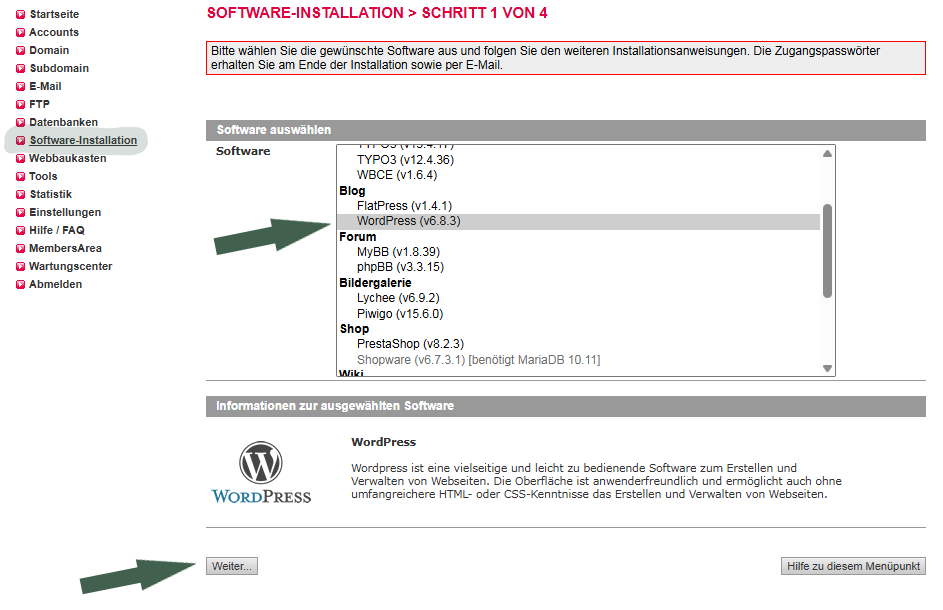
- Logge dich bei All-inkl. im KAS ein.
- Wähle den Menüpunkt „Software-Installation“
- Suche unter „Blog“ „WordPress“ aus
- Klicke auf „weiter„.
- Folge den weiteren Anweisungen.
Ist die automatische Installation abgeschlossen, kannst du dich unter https://deinedomain.de/wp-login.php mit den zuvor gewählten Zugangsdaten einloggen.
Der Nachteil dieser Vorgehensweise ist die fehlende Kontrolle darüber, was genau und wie es installiert wird. Je nach Hoster werden z.B. bestimmte Plugins mitinstalliert, die du gar nicht brauchst. Oder du hast aufgrund von irgendwelchen Voreinstellungen keine Zugriffsrechte auf bestimmte Ordner. Ich sowie meine zahlreichen Kollegen empfehlen daher eine komplett manuelle Installation.
WordPress manuell installieren
Schritt 1: WordPress runterladen
Bei einer manuellen Installation von WordPress lädst du selbst die WP Dateien auf deinen Server und verbindest sie mit einer Datenbank, in welche der Inhalt deiner Seite zukünftig gespeichert wird.
- Rufe als Erstes die folgende URL auf: https://de.wordpress.org/.
- Klicke hier auf den Button „WordPress herunterladen“ und lade die Installationsdateien runter.
Achtung! Die runtergeladene Datei ist ein ZIP-Ordner. Speichere die Datei auf deinem Computer und entpacke sie.
Schritt 2: Datenbank erstellen
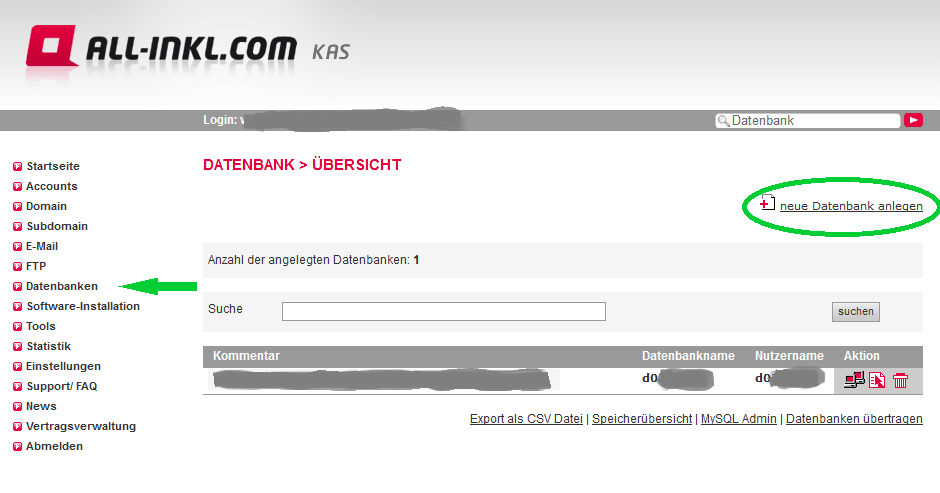
Gehe jetzt in die Verwaltungsoberfläche deines Hosters, um dort eine Datenbank anzulegen.
Bei All-Inkl wähle den Ordner „Datenbanken“ und klicke dann rechts oben auf „neue Datenbank anlegen“.
Sollte bei deinem Hoster hier bereits eine Datenbank existieren, die noch mit keiner anderen Website verbunden ist, brauchst du keine neue zu erstellen. Es reicht, wenn du die Zugangsdaten notierst. Diese benötigst du im nächsten Schritt.
Schritt 3: wp-config.php anpassen
Jetzt müssen wir unsere Datenbank mit WordPress verbinden. Gehe dafür zum Ordner, in dem du die heruntergeladenen WordPress-Dateien gespeichert hast. Öffne hier die Datei wp-config-sample.php. Achtung! Benutze dafür nicht Word, sondern einen Editor, z.B. den Windows Text-Editor.
In dieser Datei musst du folgende Anpassungen vornehmen:
					define(‚DB_NAME‘, ‚database_name_here‘); /*trage hier den Namen deiner Datenbank ein */
define(‚DB_USER‘, ‚username_here‘); /*trage hier den Benutzernamen deiner Datenbank ein */
define(‚DB_PASSWORD‘, ‚password_here‘); /*trage hier das Passwort deiner Datenbank ein */
define(‚DB_HOST‘, ‚localhost‘); /*Kann meistens bestehen bleiben. Bei manchen Hostern muss statt ‚lokalhost‘ die Datenbankhost URL eingetragen werden */
Für die weiteren Anpassungen in der wp-config-sample.php benötigst du den Sicherheitsschlüssel. Rufe dazu folgenden Link auf:
https://api.wordpress.org/secret-key/1.1/salt/.
Kopiere alle Zeilen im Browserfenster und ersetze damit die entsprechenden Zeilen in der Datei. Speichere die Datei als wp-config.php.
Die ursprüngliche Datei brauchst du eigentlich nicht mehr und kannst sie einfach löschen. Wenn du aber nicht sicher bist, ob du wirklich alles korrekt eingegeben hast, warte erstmal ab.
Schritt 4: Dateien hochladen
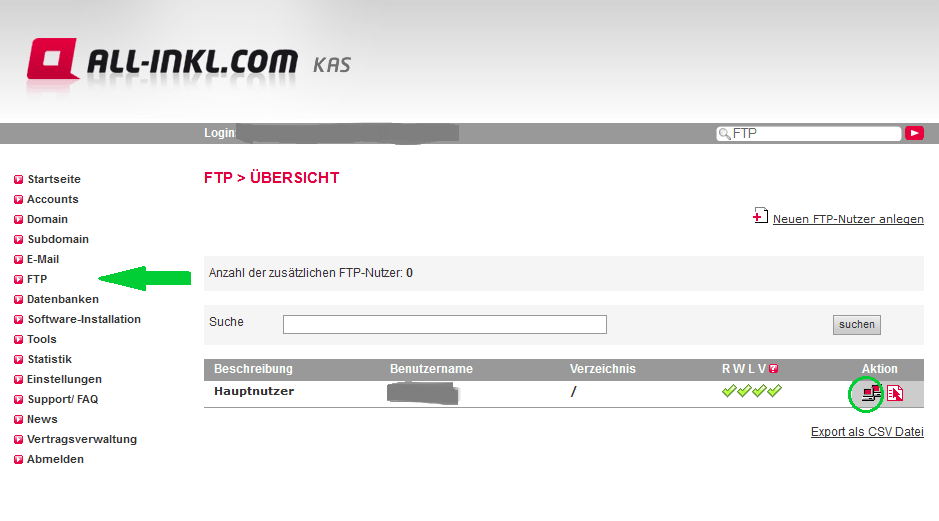
Als Nächstes müssen wir die WordPress Dateien auf den Server hochladen. Stelle eine Verbindung zu deinem FTP-Server her.
Bei All-Inkl kannst du dies unter dem Menüpunkt „FTP“–> „Aktion“ –>“Login“ tun.
Alternativ kannst du die Installationsdatei auch mithilfe von FileZilla hochladen. Nehme dir gerne meine Anleitung zum Einrichten von FileZilla zur Hand.
Ziehe hier alle Ordner und Dateien aus der linken Spalte (Ordnerverzeichnis des PC‘s) nacheinander in die rechte Spalte (Ordnerverzeichnis auf dem Server). Warte bis alle Dateien hochgeladen wurden.
Als letzten Schritt rufe den Link www.deinedomain.de/wp-admin/install.php auf. Mache die geforderten Angaben und voilà. Deine WordPress-Installation ist fertig!
Wenn du jetzt die URL www.deinedomain.de/wp-login.php aufrufst, kommst du auf die Anmeldeseite. Gebe hier deine E-Mail-Adresse und dein Passwort ein, um ins Backend von WordPress zu gelangen.

Du hast WordPress erfolgreich installiert. Du könntest also jetzt ein Theme installieren und deine Website gestalten. Doch warte, da ist noch etwas! Was ist mit der Verschlüsselung deiner Seite? Schließlich möchtest du, dass deine Kunden/Websitebesucher sicher auf deiner Website sicher fühlen, oder? Dann habe ich hier einen Artikel für dich „SSL-Verschlüsselung – ein Muss für jede Website“.