Eine veraltete PHP-Version kann Sicherheitslücken und Leistungsprobleme verursachen. Deshalb ist es wichtig, regelmäßig deine PHP Version zu aktualisieren, um die Sicherheit und Performance deiner WordPress-Website zu gewährleisten. In diesem Artikel erfährst du Schritt für Schritt, wie du deine PHP-Version sicher und problemlos updatest.
Was ist PHP?
PHP ist eine serverseitige Skriptsprache, die vor allem zur Erstellung dynamischer Webseiten genutzt wird. WordPress setzt auf PHP, da es Verbindungen zur Datenbank herstellt und die Funktionalität von Themes und Plugins ermöglicht.
Warum solltest du deine PHP Version aktualisieren?
Ein veraltetes PHP kann nicht nur zu Sicherheitsrisiken führen, sondern auch die Leistung deiner Website beeinträchtigen. Das WordPress-Core-Team empfiehlt die Nutzung der jeweils aktuellen PHP-Version.
Die aktuelle PHP Version ist PHP 8.4 (Stand März 2025).
Vorteile eines PHP-Upgrades
- Höhere Sicherheit: PHP ist ein wichtiger Teil der WordPress Sicherheit. Neuere Versionen enthalten Sicherheitsupdates, die ältere Versionen nicht bieten – ein wichtiger Schutz vor Hackerangriffen.
- Kompatibilität: Ältere PHP-Versionen werden irgendwann nicht mehr unterstützt. Dein Hosting-Anbieter informiert dich normalerweise, wenn eine Version eingestellt wird.
- Stabilität & Performance: Eine aktuelle PHP-Version sorgt für eine bessere Kompatibilität mit Themes und Plugins. Ohne Update könnten Funktionen ausfallen.
- Neue Funktionen: Neue PHP-Versionen bringen optimierte und effizientere Funktionen mit sich.
- Schnellere Ladezeiten: Eine Website kann mit PHP 7.3 oder höher bis zu 3-4 Mal schneller laden.
- SEO-Vorteile: Google bewertet schnellere Websites besser – besonders für mobile Nutzer ein wichtiger Rankingfaktor.
-
Bessere User Experience: Kürzere Ladezeiten verbessern die Nutzerfreundlichkeit, erhöhen die Verweildauer und steigern mögliche Conversions.
So findest du deine aktuelle PHP-Version
Die verwendete PHP-Version kannst du über deinen Hosting-Anbieter oder in WordPress selbst herausfinden:
- Ab WordPress 5.2: Unter „Werkzeuge“ → „Website-Zustand“ → Tab „Info“.
- WooCommerce-Nutzer: Unter „WooCommerce“ → „Status“.
- Beim Hoster: In den Einstellungen von Datenbanken.
Schritt-für-Schritt-Anleitung: PHP Version aktualisieren (Beispiel Allinkl)
1. Backup erstellen
Bevor du die PHP-Version änderst, erstelle unbedingt eine vollständige Sicherung deiner Website! Denn wie schon geschrieben habe, könnten Kompatibilitätsprobleme auftreten. Falls nach dem Update Probleme auftreten, kannst du so jederzeit auf eine funktionierende Version zurücksetzen.
2. WordPress, Themes & Plugins aktualisieren
Vor dem PHP Update, bringe dein WordPress-System sowie alle Plugins und Themes auf den neuesten Stand. Deaktiviere oder lösche nicht genutzte Plugins und Themes, um mögliche Fehlerquellen zu minimieren.
3. Kompatibilität prüfen
Nutze das Plugin PHP Compatibility Checker, um zu prüfen, ob dein Theme und deine Plugins mit der neuen PHP-Version kompatibel sind.
- Installiere das Plugin und starte einen Scan.
- Falls Probleme auftreten, aktualisiere oder ersetze problematische Plugins.
- Beachte: Das Tool erkennt nicht immer alle Probleme, daher ist ein manuelles Testen wichtig.
4. PHP-Version beim Hoster ändern
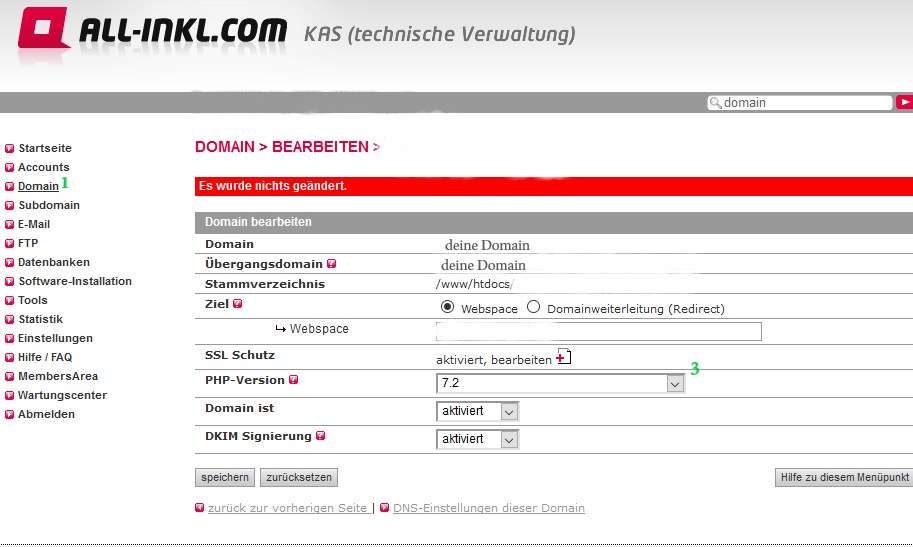
Logge dich in das Verwaltungsportal deines Hosting-Anbieters ein und wechsle zur neuesten PHP-Version. Hier eine beispielhafte Anleitung für All-inkl:
- Gehe ins KAS (Kundenadministrationssystem).
- Wähle Domain verwalten → klicke auf das „Bearbeiten“-Symbol.
- Unter „PHP-Version“ die aktuellste Version auswählen → Speichern.
5. Website testen
Nach der Umstellung prüfe, ob deine Website korrekt funktioniert. Kontrolliere alle wichtigen Funktionen und teste verschiedene Seiten.
- Falls Fehler auftreten, überprüfe Plugins und Themes.
- Falls nötig, wechsle temporär auf die vorherige PHP-Version und löse die Probleme Schritt für Schritt.
Fazit
Das Aktualisieren deiner PHP-Version ist wichtig für Sicherheit, Performance und Kompatibilität deiner WordPress-Website. Mit einem Backup, aktuellen Plugins und einer sorgfältigen Prüfung gelingt das Update problemlos.