Regelmäßige Updates sind die einfachste Maßnahme, um deine WordPress-Website sicher, stabil und schnell zu halten. Gemeint sind Updates für den WordPress-Core, dein Theme und alle Plugins. So schließt du Sicherheitslücken, behebst Kompatibilitätsfehler und profitierst von neuen Funktionen.
Falls du neben Aktualisierungen noch mehr für Sicherheit deiner Website tun möchtest, lies unbedingt meinen Leitfaden: Sichere Benutzernamen und Passwörter wählen und Login-Versuche begrenzen – so hältst du Bots von deiner Login-Seite fern.
Warum müssen WordPress, Theme und Plugins immer aktuell sein?
WordPress selbst besteht aus vielen einzelnen Dateien und damit aus einer Menge Code. Auch wenn die Entwickler sich bemühen, hat das CMS dadurch so seine Schwachstellen. Wird WordPress nie auf die neueste Version aktualisiert, leidet unter Umständen nicht nur seine Funktionalität, sondern auch seine Sicherheit.
Das ausgewählte Theme und die Plugins bringen zusätzliche Sicherheitslücken mit sich. Denn zum einen werden sie in der Regel von unterschiedlichen Entwicklern programmiert. Nicht alle Entwickler sind gleich gut und nicht immer ist der Code so sauber geschrieben, dass es keinerlei Lücken für Angriffe frei lässt. Einer Studie von WordFence (2016) zu Folge finden die Hackangriffe in 55,9 % Prozent der Fälle über Sicherheitslücken in Plugins statt.
Darüber hinaus verändern sich die technischen Gegebenheiten, in den die einzelnen Bestandteile deiner WP Seite miteinander funktionieren müssen. Diese Veränderungen erfordern oft Anpassungen des Codes, welche mit Updates eingespielt werden. Macht man dies nicht, können Sicherheitslücken, Funktionsausfälle oder Darstellungsprobleme entstehen.
Deshalb ist es äußerst wichtig, immer alle Dateien auf dem neuesten Stand zu halten. Damit meine ich das Theme, die Plugins und selbstverständlich WordPress selbst.
Wie oft müssen WordPress Aktualisierungen durchgeführt werden?
Bei Sicherheitsupdates sollten die Plugins und Themes wirklich zeitnah aktualisiert werden.
Die Häufigkeit der Updates hängt davon ab, wie engagiert die Entwickler sind und wie umfangreich die Funktionen des Plugins bzw. des Themes sind. Ein Plugin zum Duplizieren von Seiten erfühlt z.B. nur eine kleine Aufgabe, die eher wenig Potenzial für Weiterentwicklungen hat. Bei diesem Plugin wird es vermutlich nicht so oft ein Update geben.
Ich empfehle mindestens einmal im Monat nach Updates zu schauen und ggf. verfügbare Aktualisierung durchzuführen.
Kurzanleitung – WordPress sicher updaten
- Backup erstellen (Dateien + Datenbank).
- Plugins nacheinander aktualisieren.
- Theme aktualisieren.
- WordPress-Core aktualisieren.
- Cache leeren, Website prüfen.
- PHP bei Bedarf auf aktuelle, kompatible Version anheben
WordPress-Core aktualisieren
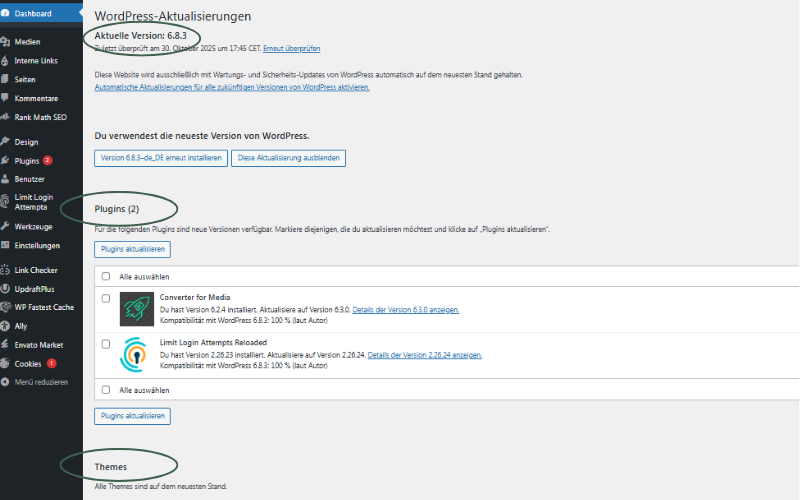
WordPress informiert dich über das Dashboard und auch per Mail, wenn eine neue Version des CMS verfügbar ist.
Unter „Dashboard –> Aktualisierungen„ kannst du mit einem Klick die neueste WP Version installieren.
Klicke außerdem auf „Auf automatische Aktualisierungen nur für Wartungs- und Sicherheits-Updates wechseln„. Dadurch werden wichtige Sicherheitsupdates für WordPress automatisch durchgeführt. Andere Updates müssen manuell eingespielt werden, dadurch vermeidest du unbemerkte Kompatibilitätsprobleme mit installierten Plugins und Themes. Diese müssen zuerst aktualisiert werden!

Achtung! Bevor du irgendwelche, und insbesondere WP Updates, installierst, lege unbedingt ein Backup der aktuellen Seite an. So kannst du, falls etwas schiefgehen sollte, die Seite einfach wiederherstellen, indem du das Backup hochlädst. Solltest du kein Backup angelegt haben, kannst du zur Not die alte WordPress Version hochladen. Wie genau es geht, kannst du z.B. in dieser Anleitung von Jonas Tietgen nachlesen.
Plugins aktualisieren
In dem Bereich der „Aktualisierungen“ siehst du ebenfalls, ob Plugins aktualisiert werden müssen. Setze ggf. nacheinander bei jeweiligem Plugin das Häkchen und klicke auf den „Plugin aktualisieren„-Button.
Versuche bitte niemals alle Plugins auf einmal zu aktualisieren! So hast du mehr Kontrolle und siehst sofort, wenn das gerade aktualisierte Plugin Probleme verursacht. Sollte es tatsächlich Kompatibilitätsprobleme geben, kannst du das Plugin vorübergehend deaktivieren oder dein Backup hochladen.
Zudem kannst du bei dem jeweiligen Plugin auf „Details der Version xx.x anzeigen klicken“, um dir alle in dieser Versionen vorgenommenen Änderungen anzeigen zu lassen.
Ob und welches Plugin aktualisiert werden muss, siehst du auch in deiner Pluginübersicht, welche du über den Menüpunkt „Plugins“ aufrufen kannst. Hier kannst du bei dem jeweiligen Plugin einfach auf „Jetzt aktualisieren„ klicken, fertig!
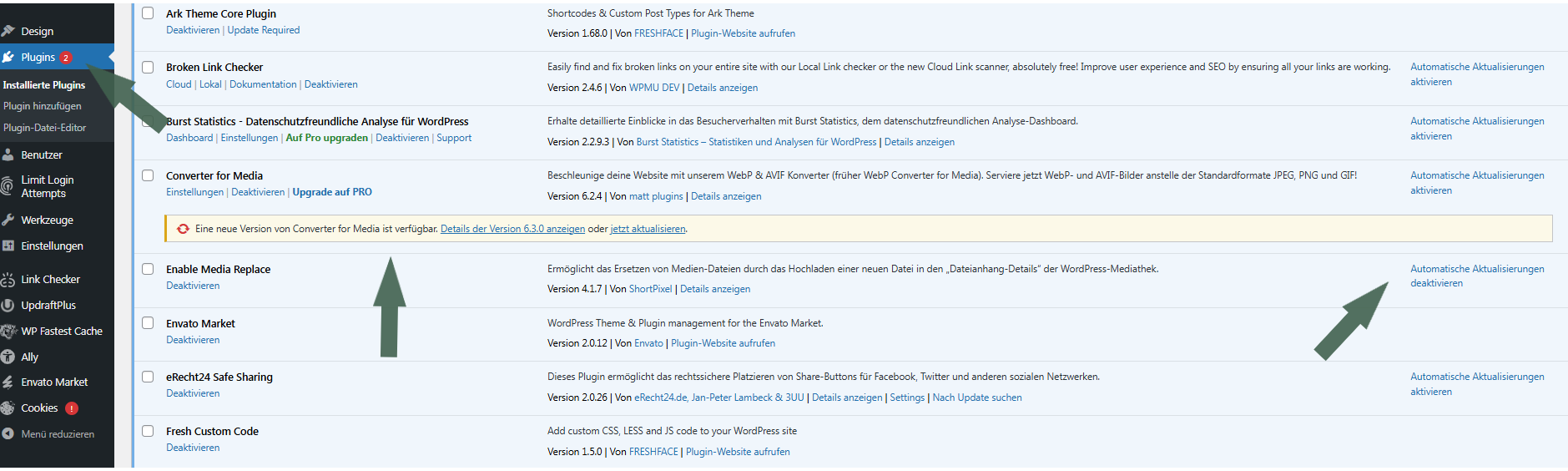
Rechts kannst du darüber hinaus die „Automatische Aktualisierungen aktivieren„. Ich rate dir allerdings davon ab. Je nachdem, wie tief das Plugin in die Funktionen deiner Website greift, kann ein Update zu Problemen führen. Beim automatischen Update bekommst du es gar nicht oder erst spät mit.
Lege lieber Termine fest, an den du die Updates manuell durchführst.
Lösche alle nicht genutzten Themes und Plugin aus deiner Installation. Denn auch „deaktivierte“ Themes und Plugins musst du immer updaten, um die Sicherheit deine Website nicht zu gefährden. Durch das endgültige Löschen sparst du dir also Arbeit, beseitigst ein paar Gefahrquellen und sorgst außerdem für etwas mehr Speicherplatz.
Theme aktualisieren
Nachdem du alle Plugins auf den neuesten Stand gebracht hast, aktualisiere auch dein Theme.
Das kannst du ebenfalls im Bereich der „Aktualisierungen“ tun oder du rufst über Design –> Themes die Übersicht mit den installierten Themes auf und startest das Update hier.
Falls du irgendwelche Veränderungen an deinem Theme vorgenommen hast (im CSS oder PHP) werden diese bei einem Updaten verschwinden. Nutze deshalb immer ein Child Theme bzw. speichere deine CSS-Änderungen nicht direkt in den Dateien, sondern im Customizer.
WordPress basiert auf PHP, deshalb solltest du auch darauf achten, dass du möglichst die neueste PHP Version verwendest. Sollte länger keine Aktualisierung vorgenommen worden sein, solltest du unbedingt deine PHP Version aktualisieren.
Fazit
Durch die regelmäßigen Updates vor allem von Plugins steigt die WordPress Sicherheit enorm. Die Ergebnisse der besagten Studie von WordFence zeigen, dass diese zusammen mit Begrenzung der Login-Versuche über 70 % der Hackerangriffe verhindern. Und wie du siehst, sind diese Maßnahmen gar nicht so schwer. Wenn du doch Unterstützung beim Absichern deiner Website brauchst, helfe ich dir natürlich gerne.