Schnell ein WordPress Theme installieren und die Inhalte einpflegen. Und fertig ist deine neue Seite. Nein, ganz so einfach ist das natürlich nicht. Man braucht schon einiges an Zeit, um eine professionelle Website zu gestalten. Doch ein Theme zu installieren, ist wirklich keine große Kunst.
Nachdem du WordPress installiert und das passende Theme gefunden hast, kannst du nun den nächsten Schritt gehen. Ich stelle dir in diesem Artikel insgesamt 3 verschiedene Installationsvarianten vor. Welche du letztendlich anwendest, spielt keine Rolle, entscheide einfach selbst, welche für dich die einfachste Variante ist.
Interne Installation
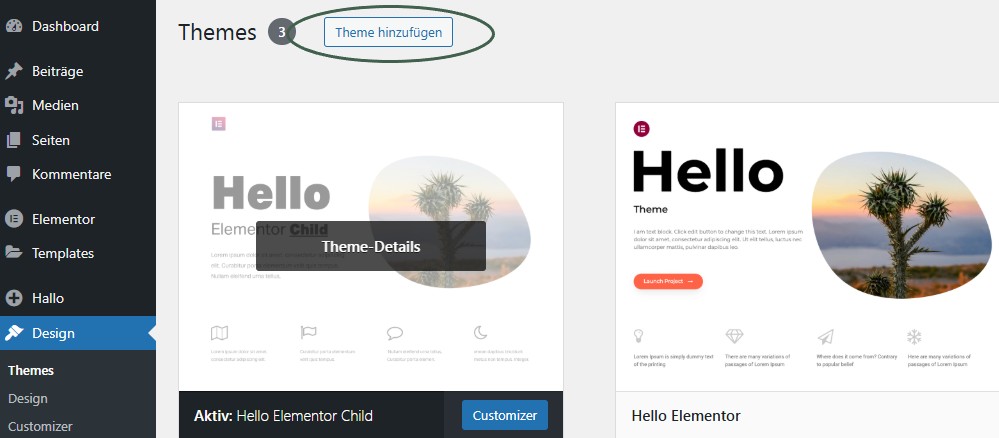
Unter dem Menüpunkt „Design“ –> „Themes“ siehst du das aktuell aktive Theme sowie einige weitere Themes von WordPress Entwicklern, die zusätzlich automatisch installiert werden.
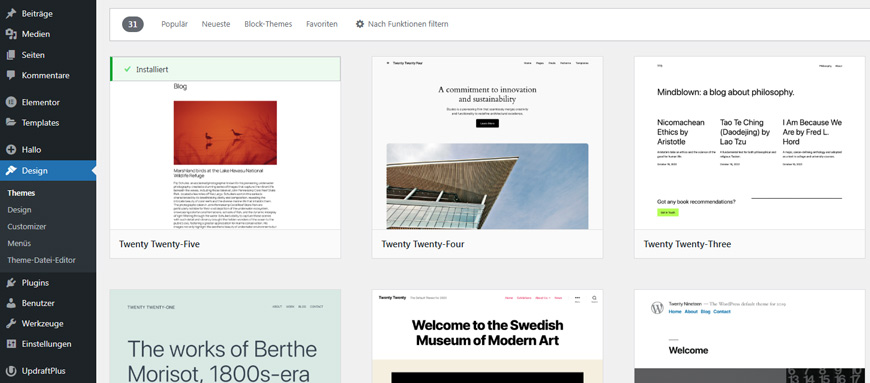
Bei einer neuen WordPress ist das aktive Theme das aktuellste Theme von WordPress (im moment Twenty Twenty-Five). Gefällt dir das Theme, brauchst du kein weiteres zu installieren. Schaue dich stattdessen ggf. nach geeigneten Plugins für ergänzende Funktionen um.
Andernfalls klicke bitte oben links auf den Button „Theme hinzufügen“.
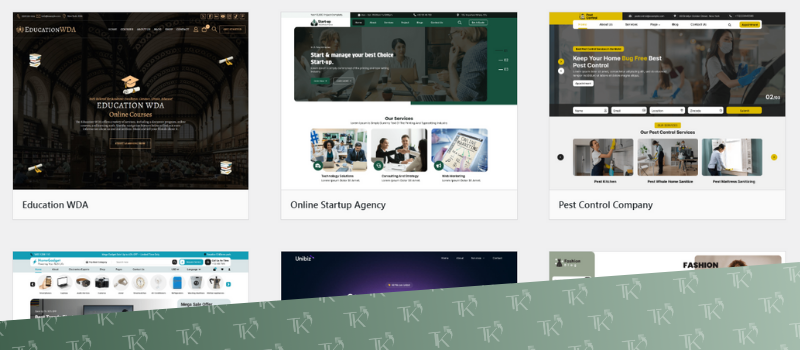
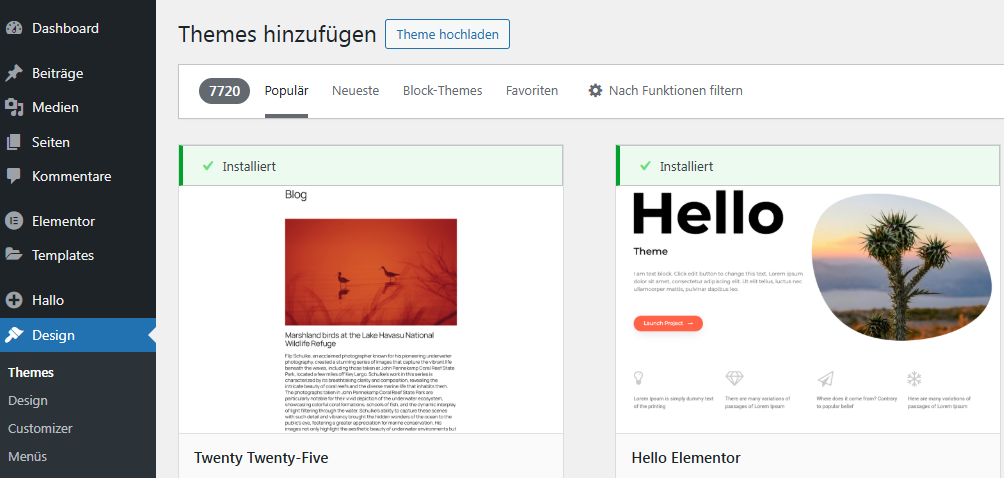
Du siehst jetzt ganz viele Vorschaubilder von Themes, die dir zur Auswahl stehen. Keine Sorge, du musst dir jetzt nicht eine Woche Urlaub nehmen, um alle Themes durchzusehen. Grenze die Auswahl sinnvoll mithilfe von Filtern ein.
Falls du schon den Namen des Themes kennst, das du verwenden möchtest, gebe es einfach in das Suchfenster ein. Übrigens, du kannst recht einfach herausfinden, welches Theme eine bestimmte Website verwendet.
Wenn du mit der Maus über eines der Vorschaubilder fährst, kannst du entweder die ausführlichere Vorschau aufrufen oder aber das Theme direkt installieren. Da es hier um die Installation geht, klicken wir mal direkt aufs „Installieren“. Nach einigen Sekunden ist die Installation abgeschlossen und du musst das Theme nur noch aktivieren.
Alle Anpassungen des Designs kannst du dann entweder im Customizer oder über ein Child Theme vornehmen.
Externes WordPress Theme installieren: ZIP-Ordner hochladen
Um ein externes Theme, z.b. von themeforest, auf WordPress zu installieren, musst du die Download-Datei (meistens ein ZIP-Ordner) hochladen. Berücksichtige die Anweisungen von Entwicklern des Themes, die du auf den Documentation Seiten findest. Google einfach danach.
Schritt 1: Klicke auf den Menüpunkt „Design“ –> „Themes“ und anschließend auf den Button „Theme hinzufügen“.
Schritt 2: Klicke auf den Button „Theme hochladen“.
Schritt 3: Jetzt kannst du die Theme-Datei auf deinem Rechner aussuchen und auf den Button „Jetzt installieren“ klicken.
Schritt 4: Nach dem das Theme erfolgreich installiert wurde, vergesse bitte nicht, es zu aktivieren.
Externes WordPress Theme installieren: FTP
Die dritte und letzte Installationsvariante, die ich dir zeigen möchte, ist das Hochladen über einen FTP-Client (z.B. FileZilla). Wenn du noch nicht weißt, was das ist, empfehle ich dir meinen Artikel „FileZilla einrichten – schneller Aufbau der FTP Verbindung“. Dort erfährst du unter anderem, wie du das FTP-Programm richtig installierst und einrichtest.
Im Grunde geht es bei dieser Variante darum, den Installationsordner deines Themes per FTP direkt auf den Server hochzuladen. Entpacke dafür zunächst den ZIP-Ordner mit dem Theme.
Nachdem du FileZilla fertig eingerichtet hast:
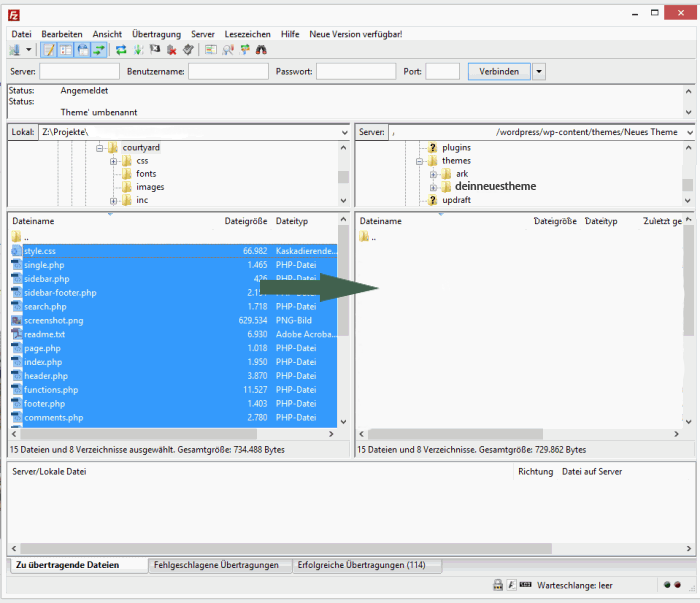
Schritt 1: Navigiere in rechten Spalte zum Ordner „WordPress“ –> „wp-content“ –> „Themes“.
Schritt 2: Erstelle hier ein neues Verzeichnis mit dem Namen „namedeinesthemes“. Klicke dafür die rechte Maustaste und wähle „Verzeichnis erstellen„.
Schritt 3: Markiere in der linken Spalte alle entpackten Installationsdateien und ziehe sie aus dem linken Fenster in den neu erstellten Ordner in der rechten Spalte.
Schritt 4: Jetzt sollte das Theme unter „Design“ –> „Themes“ im WordPress-Dashboard zu sehen sein. Aktiviere es.

Installiere nicht zu viele Themes, weil sie die Ladegeschwindigkeit deiner Website verlangsamen können. Nachdem du dich für ein Theme entschieden hast, lösche alle anderen. Klicke dafür zuerst auf das Vorschaubild des Themes, das gelöscht werden soll, und anschließend unten rechts auf „Löschen“.
Fazit
Wie du siehst, existieren mehrere Möglichkeiten, ein WordPress Theme zu installieren. Von Theme zu Theme müssen einige zusätzliche Kleinigkeiten beachtet werden, an sich kannst du aber immer eine der drei Installationsmethoden verwenden.
Fragen zu WordPress Child Theme
Kann ich ein WordPress-Theme ohne FTP installieren?
Ja. Du kannst komplett im Dashboard arbeiten – ideal, wenn du keinen Serverzugang brauchst oder etwas schnell testen willst.
- Variante A: Aus dem offiziellen Verzeichnis
- Design –> Themes –> Hinzufügen
- Gewünschtes Theme suchen, Installieren klicken, danach Aktivieren.
- Vorteil: automatische Updates, geprüfte Themes.
- Variante B: ZIP-Datei hochladen
- Design –> Themes –> Hinzufügen –> Theme hochladen
- Datei auswählen (die reine Theme-ZIP, nicht das Komplettpaket) –> Jetzt installieren –> Aktivieren.
- Typische Stolpersteine: – Meldung „Stylesheet missing“ = falsches ZIP hochgeladen. – upload_max_filesize zu klein = kurzzeitig Limit erhöhen oder FTP nutzen.
Was ist der Unterschied zwischen Theme und Child-Theme?
Theme (Parent Theme): liefert Layout, Designvorgaben, Templates und Funktionen. Updates kommen vom Entwickler.
Child-Theme: eine „Erweiterungsschicht“ über dem Parent Theme. Es erbt alles, was das Parent bietet, und du überschreibst nur, was du anpassen möchtest (z. B. CSS, Templates, Funktionen).
Vorteil Child-Theme: Deine Änderungen bleiben update-sicher, weil Updates am Parent dein Child nicht überschreiben.
Wann sinnvoll?
– Wenn du Template-Dateien anpasst, eigene PHP-Funktionen nutzt oder umfangreiche CSS-Änderungen planst.
– Für reine Kleinigkeiten reicht oft der Customizer, der Site-Editor (bei Block-Themes) oder ein Code-Snippet-Plugin.
Verliere ich Inhalte beim Theme-Wechsel?
Beiträge, Seiten, Medien, Benutzer, Taxonomien – also deine eigentlichen Inhalte in der Datenbank bleiben erhalten.
Folgendes kann sich ändern:
- Layouts/Design – die Darstellung stammt aus dem Theme.
- Widgets/Sidebars – müssen ggf. neu zugewiesen werden.
- Page-Builder-Templates – sind oft theme- oder builderabhängig; ggf. neu stylen.
- Shortcodes/Theme-eigene Blöcke – funktionieren nur, wenn das neue Theme/Plugin sie auch bereitstellt.
Best Practices vor dem Wechsel:
- Backup von Dateien & Datenbank.
- Test im Staging oder per Wartungsmodus.
- Prüfen: Menüs, Widgets, Startseite/Blogseite, individuelle CSS/Code-Snippets.
- Nach dem Wechsel: Permalinks einmal speichern, Caches leeren.
Wie deinstalliere ich ein Theme?
Du kannst nur nicht aktive Themes löschen.
So geht’s: Design → Themes → gewünschtes Theme öffnen → unten rechts Löschen → bestätigen.
Hinweise: Ein schlankes Standard-Theme (z. B. Twenty Twenty-Five) als Fallback installiert lassen. Wenn du ein Child-Theme nutzt, Parent nicht löschen – es wird benötigt. Weniger ungenutzte Themes = weniger Pflege & kleinere Angriffsfläche.